Beberapa hal yang perlu diperhatikan sebelum instalasi Windows 10, diantaranya:
1) Siapkan DVD installer Windows 10 atau bisa juga menggunakan flashdisk bootable Windows 10.
2) Masuk BIOS, kemudian setting Boot Device Priority pada menu BIOS.
3) Jika instalasi dilakukan di laptop, jangan lupa untuk siap sedia charger.
4) Berhubung instalasi memakan waktu lumayan lama, jadi harus bersabar.
5) Dalam instalasi OS, apabila menggunakan flashdisk harap segera cabut flashdisk ketika sudah tahap hitungan mundur. Karena jika flashdisk tidak dicabut, proses instalasi harus diulang dari awal. Namun apabila menggunakan DVD, akan keluar secara otomatis.
Langkah pertama yaitu setting BIOS. Pada umumnya, laptop/komputer booting pertama kali di HDD. Berhubung kita melakukan instalasi melalui flashdisk, maka kita harus setting agar booting di flashdisk:
1) Tekan tombol DEL (Delete) untuk masuk BIOS. Tombol paling umum yang bisa anda gunakan untuk masuk BIOS adalah DEL, F1, F2, F10 atau Fn+F2, tergantung jenis laptop dan motherboard anda.
2) Arahkan ke tab Boot menggunakan tombol ◄ ►.

Gambar 2.01
3) Menu Boot bahwa yang berada diurutan pertama adalah Hard Drive. Dengan kata lain, laptop atau PC anda akan melakukan booting pertama kali dari harddisk.

Gambar 2.02
4) Supaya laptop booting pertama kali dari flashdisk, maka perlu menempatkan Removable Devices ke urutan pertama. Pilih Removable Devices kemudian menggesernya menggunakan tombol + / - sampai urutannya di posisi teratas.

Gambar 2.03
5) Untuk menyimpan setting yang telah dilakukan, pindah ke tab Exit, pilih Exit Saving Changes kemudian pilih Yes. Atau bisa langsung menekan tombol F10, kemudian pilih Yes.

Gambar 2.04
6) Setelah selesai melakukan setting di BIOS, lanjut untuk memulai instalasi.
Langkah-langkah Instalasi Windows 10 :
1) Tekan sembarang tombol untuk memulai instalasi windows 10.

Gambar 2.05
2) Pilih Indonesian (Indonesia) pada Time and currency format, untuk Language to install dan Keyboard or input method tidak usah diganti.

Gambar 2.06
3) Selanjutnya klik Install Now.

Gambar 2.07
4) Kemudian centang I accept the license terms, pilih Next untuk melanjutkan.

Gambar 2.08
5) Pada langkah berikut ini, silakan pilih Custom: Install Windows only (advanced).

Gambar 2.09
6) Misalkan ingin melakukan install ulang maupun upgrade/ downgrade dari sistem operasi windows lama ke windows 10, cukup delete Drive 0 Partition 2 (partisi C:) dan Drive 0 Partition 1 : System Reserved, nanti secara otomatis, kedua partisi yang anda hapus tersebut menjadi Unallocated Space (belum dipartisi).
7) Selanjutnya silakan buat partisi baru lagi dan jadikan Drive 0 Partition 2 sebagai lokasi instalasinya, lalu pilih Next untuk melanjutkan.

Gambar 2.10
8) Proses instalasi sedang berjalan. Proses ini memakan waktu kira-kira 30 menit, Komputer/ laptop akan restart secara otomatis berulang kali.
9) Silakan masukkan product key windows 10, lalu Next. Jika tidak punya, silakan pilih Do this later.

Gambar 2.12
10) Selanjutnya pilih Use Express settings.

Gambar 2.13
11) Pilih i own it.

Gambar 2.14
12) Pilih Skip this step.

Gambar 2.15
13) Silakan masukkan nama komputer dan juga password (fleksibel).

Gambar 2.16
14) Tunggu proses ini sampai dibawa ke desktop.

Gambar 2.17
15) Instalasi Windows 10 telah selesai.

Gambar 2.18
sumber : https://www.nesabamedia.com/
Instalasi Windows 10 (DOS)

a) Alat dan Bahan
1. Dumper infus 4 warna
2. Roller selang
3. Selang infus
4. Obeng bor
5. Karet knee
6. Tutup tabung infus 4 warna
7. Tutup ventilator udara bebas debu
8. Penyedot tinta catridge
9. Suntikan/spluit
b) Langkah Kerja
1. Sediakan peralatan infus terlebih dahulu.

2. Buatlah lubang untuk kedua cartridge (hitam dan warna) dengan menggunakan obeng bor. Lalu, masukkan karet kneenya secara perlahan.
3. Urutkan tabung infus, kemudian isikan tinta infusnya kedalam tabung sesuai warna.
4. Pasang jalur selang infus pada body depan printer. Buka cover scanner unitnya terlebih dahulu, lalu tempelkan double tape busa.
5. Buat coakkan pada rumah cartridge color dengan menggunakan solder listrik, agar cartridge color terdeteksi oleh chip contact printer.
Cara Pasang Infus Printer
Sebelum melakukan instalasi sistem operasi, tentunya kita akan menyetting BIOS terlebih dahulu.
Pada setiap PC, ada 2 jenis BIOS. Yaitu UEFI dan Legacy. UEFI sendiri adalah kepanjangan dari "Unified Extensible Firmware Interface". Bisa dibilang BIOS jenis UEFI ini adalah upgrade-an, untuk meminimalisir kelemahan yang dimiliki BIOS Legacy.
Sebelum masuk ke BIOS, kita perlu mengatur dulu bootable pada flashdisk yang akan kita gunakan untuk instalasi SO.
Langkah-langkah:
1. Masuk BIOS dengan cara menekan tombol F2 atau tergantung jenis laptop
2. Untuk memdahkan, pilih Exit/Advanced Modem pada pojok kanan atas pada layar

3. Setelah itu, klik Boot/Secure Boot
4. Selanjutnya adalah dengan Master Operating System yang tidak menggunakan UEFI Mode,
5. Ganti OS Type ke Other Os
6. Masih di Boot, masuk ke CSM (Compatibility Support Module)
7. Ganti Boot Device Control ke "Legacy OpRom Only"
Setting BIOS UEFI
KONFIGURASI ACCESS POINT
A. TUJUAN
1. Dapat menyetting wifi melalui AP
2. Dapat mengatur password untuk setting & hotspot
3. Dapat membuat koneksi wireless dari AP
4. Dapat melakukan konfigurasi terhadap AP
B. ALAT & BAHAN
1. Acces Point
2. Kabel LAN (straight)
3. PC
4. HUB
C. CARA KERJA
1. Pasang AP dengan menghubungkannya ke listrik
2. Sambungkan dengan kabel LAN (straight)
3. Reset lampu sampai lampu menyala semua
4. Setting IP. Control Panel -> Network & Sharing Centre -> Change Adapter Setting
5. Buka browser, panggil IP Address 192.168.0.1
6. Saatnya login, Pertama kali login dengan Admin tanpa password
7. Kedua, jika ingin login dengan Admin memakai password. Klik kanan pada tab “Maintenance”

8. Untuk mengecek apakah password sudah berhasil digunakan, panggil lagi IP melalui browser
9. Maka akan muncul tampilan meminta login kembali
10. Untuk menambah Username, klik Maintenance. Jika sudah muncul, klik “Add”. Isi username sesuai keinginan, misal TRY2
Pada “User Account Table”, silakan klik TRY2 “Apply”
11. Selanjutnya mengubah SSID sesuai username yang sudah ditambah

12. Mengganti IP Adress (local)
13. Kembali lagi mengubah nama SSID. Prosesnya sama saat mengganti nama SSID TRY2, tapi kali ini nama SSIDnya berbeda. Misal: HS XIB-06
14. Ubah IPnya. Klik tab “Setup” -> “Local Network”

15. Setelah itu akan muncul sebuah tampilan hitungan, tunggu sampai selesai

16. Setting IP pada PC. Masukkan IP 192.168.30.2
17. Panggil IP melalui browser
18. Coba lagi login dengan Admin, coba juga login dengan TRY2
19. Berikutnya adalah meremote menggunakan PC lain
20. Agar tidak mudah dibobol, maka SSID perlu di password
Klik “Wireless” pada “Security Option”. Ubah None dengan WPA-PSK/WPA2-PSK AES. Klik Apply

21. Coba buka SSID dari PC/ laptop lain

22. Walaupun dalam akses internet tidak dapat digunakan (limited access), setidaknya sudah bisa masuk
D. PEMBAHASAN
Penyebab wifi tidak bisa dipakai (limited access) padahal sebenarnya bisa connect, salah satunya adalah di fungsi DHCP Server di perangkat wireless pada AP.
* Jika fungsi DHCP Server pada AP aktif, maka harus dilakukan Obtain IP Addres automatically dengan cara klik “Wireless Area Connection -> Properties -> Pilih (TCP/Ipv4) -> Properties
*Jika fungsi DHCP Server tidak aktif, maka harus dilakukan “Use the following IP Addres”, lalu isi dengan IP sendiri
E. KESIMPULAN
Jadi, untuk melakukan konfigurasi pada AP adalah harus mengetahui fitur-fitur yang terdapat di dalamnya dan mengetahui cara konfigurasinya. Cara yang paling mudah adalah membaca manualnya, mengikuti sesuai prosedur, atau mencari referensi lain dari berbagai sumber.
Konfigurasi Access Point
KONFIGURASI MIKROTIK
A. TUJUAN
1. Dapat melakukan routing pada jaringan komputer
2. Mampu menggunakan MikroTik RouterBoard sebagai perangkat routing
3. Mengetahui troubleshooting sekaligus penyelesaian konfigurasi MikroTik
B. ALAT & BAHAN
1. PC
2. Kabel LAN (straight)
3. MikroTik RouterBoard
4. Aplikasi WinBox v3.11
C. CARA KERJA
1. Pastikan komputer sudah terinstal aplikasi WinBox v3.11
2. Pasang MikroTik RouterBoard. Reset MikroTik RouterBoard (menggunakan tombol reset) bersamaan dengan memasang kabelnya
3. Pastikan semua lampu menyala pada saat mereset. Tancapkan kabel koneksi pada port nomor 1, dan kabel LAN pada port nomor 2
4. Atur IP komputer terlebih dahulu

5. Masuk ke aplikasi WinBox

Langsung saja klik IP yang sudah tertera, lalu “Connect” maka “Connect to” akan terisi secara otomatis
6. Masuk ke tab Interfaces untuk mengganti nama ether. Misal: ether1 diubah menjadi ether1-INET dan ether2 diubah menjadi ether-LAN

Jangan lupa klik “Apply” lalu OK
7. Kemudian setting IP Address pada WinBox
a) Setting ether1-INET dengan IP, misal : 192.168.20.5/24
b) Setting ether2-LAN dengan IP, misal : 192.168.10.1/24

8. Atur IP DNS Server

Jangan lupa untuk men-checklist “Allow Remote Properties”, “Apply”, OK
9. Masuk ke Firewall -> NAT -> Action=”Masquerade”
Apply, OK

10. Setting IP Routes

Dst. Address tidak perlu diubah-ubah!
11. Beralih ke terminal (New Terminal) untuk mengecek koneksi
· ping DNS Server -> ping 8.8.8.8
· ping 192.168.20.5
· ping 192.168.20.1

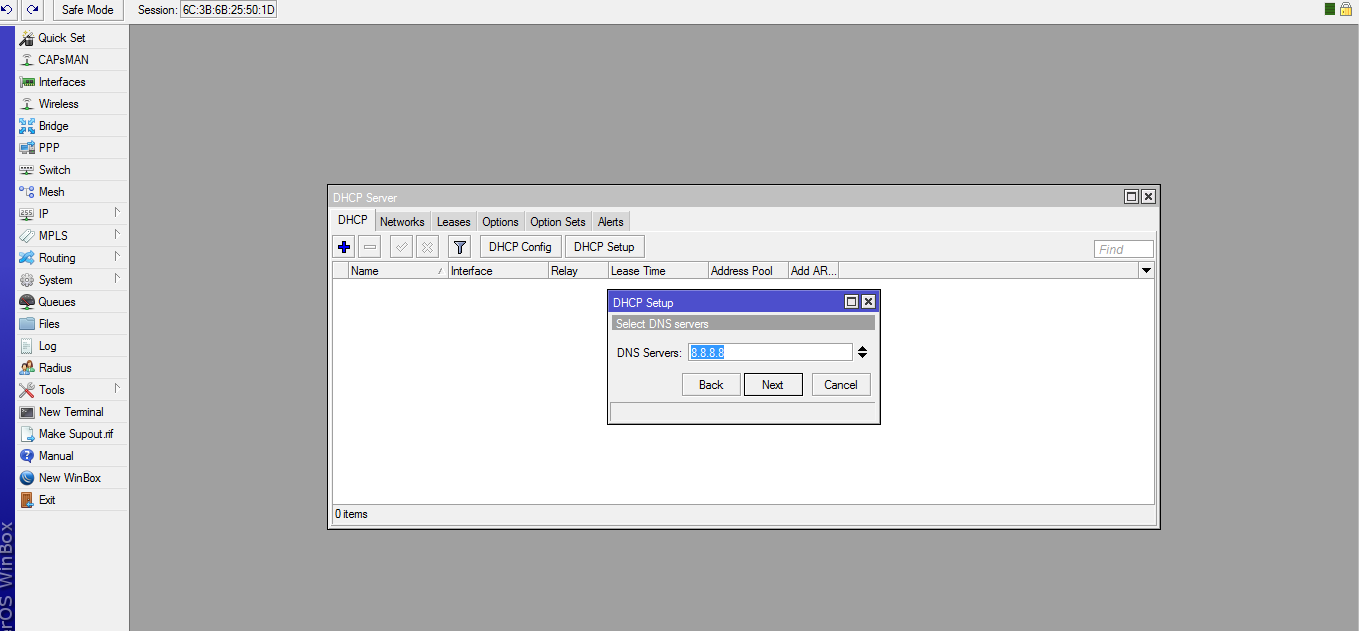
12. Masuk ke DHCP server
Langsung saja DHCP Setup -> ether2-LAN -> DHCP Address space 192.168.10.0/24 -> Gateway for DHCP 192.168.10.1 -> Rentang IP (Addresses to give out) 192.168.0.100-192.168.0.200 -> DNS Server 8.8.8.8 -> Atur waktu (lease time) 24:00:00
Setelah semua diisi, klik OK



13. OFF-kan Firewall yang ada di PC
14. Untuk mengecek IP, kembali ke IP Komputer. Ubah menjadi “Obtain”
D. PEMBAHASAN
1. Alamat IP komputer sesuai dengan alamat IP MikroTik
Seperti: 192.168.88.1 -> milik IP MikroTik
192.168.88.5 -> milik IP Komputer
2. Fungsi mengganti nama interfaces adalah agar lebih mudah untuk dipahami
Seperti: ether1 menjadi ether1-INET
ether2 menjadi ether2-LAN
3. Dalam mengisi DHCP server, pastikan semua bagian terisi dengan benar. Cermati sungguh-sungguh setiap bagian yang ada: IP address, gateway, rentang IP, DNS server, dan lease time.
E. KESIMPULAN
MikroTik RouterOS adalah OS yang dapat menghubungkan ethernet-ethernet berbeda yang dapat menjalankan router network. MikroTik ini dapat dibuka dengan aplikasi WinBox.
WinBox adalah software yang dapat digunakan untuk konfigurasi MikroTik dengan GUI/CLI. Sedangkan fungsi WinBox sendiri diantaranya adalah: dapat mengatur MikroTIk router, DHCP, NAT, dapat mengatur banyaknya bandwith yang akan diberikan pada client, dan juga dapat mengatur blokir sebuah situs.
Konfigurasi Mikrotik
RUANG STUDIO AMIKOM

Cekrek! Tampak sebuah cahaya menangkap potret dua orang gadis yang sedang duduk bercengkerama. Seorang fotografer tampak lihai memainkan DSLR-nya.
Yah, meskipun tak secanggih kamera HD milik studio AMIKOM yang mampu menangkap gambar dengan maksimal. Di dalam studio tersebut, terdapat beberapa lensa utama yang masing-masing memotret sudut pandang yang berbeda. Camera indoor untuk shooting di dalam ruangan, serta camera outdoor untuk acara-acara di uar ruangan.
Ruang studio mini milik AMIKOM ini mempunyai tiga set background yang berbeda-beda. Disisi lain, ada sebuah set yang memiliki beribu-ribu background, yaitu Green Screen.

Yah, meskipun tak secanggih kamera HD milik studio AMIKOM yang mampu menangkap gambar dengan maksimal. Di dalam studio tersebut, terdapat beberapa lensa utama yang masing-masing memotret sudut pandang yang berbeda. Camera indoor untuk shooting di dalam ruangan, serta camera outdoor untuk acara-acara di uar ruangan.
Ruang studio mini milik AMIKOM ini mempunyai tiga set background yang berbeda-beda. Disisi lain, ada sebuah set yang memiliki beribu-ribu background, yaitu Green Screen.
RUANG CINEMA AMIKOM

Derap langkah kami terdengar menggema ketika memasuki salah satu ruangan special milik AMIKOM.Ya, tak salah lagi, "Ruang Cinema". Beberapa cahaya buatan mencoba menembus gelapnya ruangan, dengan lighting indah yang membingkai di setiap sudutnya.
Sebuah ruangan yang digunakan untuk mempertunjukkan hasil karya Universitas, dengan tamu-tamu special dari berbagai penjuru. Tak hanya itu, ruangan ini juga pernah dipakai untuk seminar nasional.
Kami duduk berbaris rapih, mengisi bangku-bangku kosong yang ada. Kami baru tahu, ternyata tidak semua orang bisa duduk di atas kursi empuk ruang ini.
Banyak selebriti dalam negeri maupun luar negeri yang juga pernah menduduki kursi empuk ini. Tak kalah penting, CEO Walt Disney juga turut serta menorehkan sejarah untuk AMIKOM.
Favourite Spot
MY PASSION MY DREAM

Ia bersama 51 teman seangkatannya, kembali berjalan memasuki gedung.
09:45 WIB
Di dalam sebuah gedung mini, gadis itu bersama 51 teman, serta gurunya di pertunjukkan salah satu karya terbaik AMIKOM. "The Battle of Surabaya" sebuah anime yang berhasil mengharumkan nama bangsa di kancah dunia, dengan kisah Pertempuran 10 November di Surabaya. Anime bergenre action, romance, dan comedy ini mampu membuat reaksi yang bermacam-macam. Mulai dari yang teriak-teriak karena adegan perang, terbahak-bahak karena unsur comedy yang ada, bahkan ada yang baper karena salah satu adegan romantis.
Benar-benar sebuah karya berkualitas, dengan memasukkan unsur nasionalisme dalam sebuah animasi bergengsi, yang disana-sini menunjukkan daya pikat tersendiri.
Terinspirasi dari anime tersebut, saya mulai bermimpi menjadi salah satu creator anime Indonesia. Yang kelak akan meluncurkan sebuah anime yangmana tidak hanya bergenre romance, action, dan comedy, tetapi juga memasukkan nilai-nilai moral serta keagamaan di dalamnya. Dengan begitu, dunia animasi Indonesia akan mengalami kemajuan, tidak hanya monoton terhadap satu gagasan saja tetapi juga berkembang dari beberapa gagasan.
Untuk itu, saya sangat mengharapkan beasiswa dari AMIKOM dengan Prodi S1 Sistem Informasi. Karena saya sangat menyukai dunia animasi, serta seluk-beluk pembuatannya.
"You can write one thousand dreams, you can reach it too"
~Alila Alil~
Dream
ABOUT AMIKOM
Mega-mega membiru di pagi buta, sudut-sudut jalan yang tersusun rapi tampak hening. Yang ada hanya suara mesin-mesin berbunyi di tepian jalan raya. Tampak tiga anak perempuan berlarian kecil membawa beberapa bungkus roti. Sampai ditempat tujuan, semua mata tertuju padanya. Segera mereka merapikan diri dan masuk dalam barisan.
Selasa, 5 Desember 2017.
"Hei, minum dulu ini. Agar tidak mabuk di perjalanan!" tampak sebuah tangan menyodorkan obat anti mabuk padaku. Sambil menutupi hidungku dengan masker, kutengguk sedikit demi sedikit air mineral, disusul dengan obat anti mabuk.
Pukul 07.30 WIB, Bus Pariwisata kami meluncur ke sebuah daerah istimewa. Ya, tak salah lagi. Daerah Istimewa Yogyakarta.
Tujuan utama kami adalah mengunjungi salah satu Universitas di sana, AMIKOM Yogyakarta.
Setelah berbaur dengan AC yang dingin, akhirnya kami disambut oleh barisan pohon kelapa. Tampak gedung megah berwarna violet, yang memang sudah menjadi khas AMIKOM, menurut filosofinya menggambarkan spiritualitas, intuisi, kreativitas, dan kebijaksanaan.
Siapa yang tak kenal AMIKOM Yogyakarta? Salah satu kampus yang menjadi incaran anak-anak IT, yang salah satu karyanya telah menggetarkan kancah dunia.
STMIK AMIKOM Yogyakarta adalah salah satu perguruan tinggi swasta yang berkedudukan di Yogyakarta, di bawah naungan Yayasan AMIKOM Yogyakarta. STMIK AMIKOM Yogyakarta, merupakan sebuah perguruan tinggi hasil pengembangan dari Akademi Manajemen Informatika dan Komputer "AMIKOM Yogyakarta". Pada tahun pertama, mahasiswa yang diterima sejumlah 44 orang pada jurusan Manajemen Informatika. Setahun kemudian, AMIKOM mendapatkan status terdaftar berdasarkan Surat Keputusan Menteri Penddikan dan Kebudayaan Republik Indonesia No. 084/D/O/1994 tanggal 11 Oktober 1994. Untuk saat ini semua program studi sudah terakreditasi.
Tahun Akademik 2003/2004 semua kegiatan lembaga telah dipindahkan ke Gedung I dan II Kampus Terpadu, dan pada bulan Mei 2004 dimulai pembangunan pengembangan gedung Unit II dan gedung Unit III (saat ini digunakan untuk ruang Dosen, Ruang Pertemuan (Citra 1 dan Citra 2), Ruang Laboratorium, Produksi Film Animasi, Ruang Ujian Pendadaran, Ruang UPT dan Masjid). Gedung Unit III digunakan untuk unit usaha, poliklinik, Administrasi, perkuliahan Teori dan Praktikum Program S2, Lab Bahasa. Pada tahun 2007 telah dibangun gedung unit IV untuk administrasi dan pelayanan BAAK, BAU, PSDM, Ruang Kuliah Teori D3 dan S1.
Tahun 2010 gedung unit V untuk perpustakaan, ruang kelas teori, dan ruang inkubator bisnis.
Tahun 2012 dibangun gedung Amikom Student Center sebagai ruang kegiatan kemahasiswaan untuk kesekretariatan organisasi kemahasiswaan, ruang rapat, dan ruang pertemuan khusus kegiatan kemahasiswaan, dan ruang Pembina Yayasan.
Tahun 2013 dibangun gedung Unit VI untuk kegiatan perkuliahan kelas Internasional, ruang dosen, ruang LP3M, ruang Penjaminan Mutu, Kantor Urusan Internasional, ruang produksi Film Animasi, dan bioskop. Gedung ini telah dilengkapi dengan Basement 2 lantai, dan Lift.
Disinilah awal kejayaan AMIKOM dalam bidang film animasi, yaitu The Battle of Surabaya. Yangmana telah mendapat banyak penghargaan dari luar negeri.


